移动端观赛攻略 · 2026 赛季前准备
2026世界杯免费观看实时:手机/平板稳定高清直播全攻略
我把自己当作一个普通球迷:不想折腾、不想被广告打断、也不想关键点球时画面糊成马赛克。下面这份攻略只关注手机与平板的观看体验:从官方应用/小程序到智能机顶盒投屏,再到流量与卡顿处理,让你在任何场景都能稳稳看球。
【目录】
1) 先搞清楚:什么叫“免费观看实时”
在移动端语境里,“免费观看实时”通常意味着:你通过赛事官方合作的正规平台观看直播,能在赛时看到实时画面,并且平台提供合法的免费观看入口(例如公开场次、限时免费、活动权益、广告支持的免费档)。
对球迷来说,真正关心的不是概念,而是结果:能不能点开就播、清晰不卡、别错过关键瞬间。后面我会把实现路径拆成三条主线:官方 App、平台小程序、投屏到大屏。
2) 手机/平板的官方观看路径(App / 小程序 / 网页)
2.1 官方 App:稳定性与画质的首选
如果你只想选一个“最省心”的方式:优先用官方合作平台的 App。原因很实际:
- 播放器更成熟:支持多档清晰度、自动切码率、回看/集锦(视平台权益而定)。
- 通知更及时:进球提醒、开赛提醒、阵容更新。
- 投屏兼容更好:多数平台对系统投屏与电视端更友好。
实操建议:提前一天安装并登录,开赛前再更新版本,避免临场更新占网速与时间。
2.2 小程序:轻量、快开,但要盯住“清晰度按钮”
小程序适合两类场景:临时借别人手机、或者你手机存储告急不想装太多 App。它的优点是打开快、分享方便;但缺点也明显:有时默认会给你更保守的画质以保证加载。
关键动作就一个:进入直播后,立刻点开清晰度/画质,把“自动”切到你网络能扛得住的档位(后面会给你选择策略)。
2.3 网页端(H5):应急方案,不建议当主力
当 App 崩了、或者公司网络限制安装时,网页端能救命。但如果你追求稳定清晰,它通常不如 App:
- 后台切换更容易中断;
- 投屏支持可能不完整;
- 弹窗与权限提示更影响“临门一脚”的体验。
建议:把网页端当作“备胎”,主力仍选 App/小程序。
3) 稳定清晰的关键设置:画质、帧率、延迟与省电
移动端看球最怕两件事:卡与糊。其实大多数平台都给了“画质档位”,你只需要按网络状况选对。
3.1 画质怎么选?给你一套“傻瓜策略”
- 地铁/电梯/人多商圈:优先 480p–720p,宁可清晰度低一点,也别频繁缓冲。
- 家里 Wi‑Fi 稳、路由器近:直接 1080p(有的话再考虑更高档)。
- 你在用手机流量:先 720p,看到卡再降;别一上来就顶格。
3.2 延迟与帧率:追“实时”别只看清晰度
“实时”的体验不止画质,还包括延迟。你可能遇到:群里已经刷屏进球了,你手机还在组织进攻。
- 如果平台提供低延迟/极速选项:比赛关键时段优先开。
- 若出现频繁缓冲:先关低延迟、再降画质,保证连续性。
- 平板更适合高帧率(如果有):动作更顺,但更吃网速与电量。
3.3 省电与发热:看满 90 分钟不“烫手”
- 开赛前把屏幕亮度调到“够用”即可;户外建议用自动亮度。
- 能用 5GHz Wi‑Fi 就别用 2.4GHz(抗干扰更好,发热也更可控)。
- 边充边看尽量用原装/高品质充电器;发热明显就暂停充电一会儿。
4) 投屏到大屏:智能机顶盒/电视的正确姿势
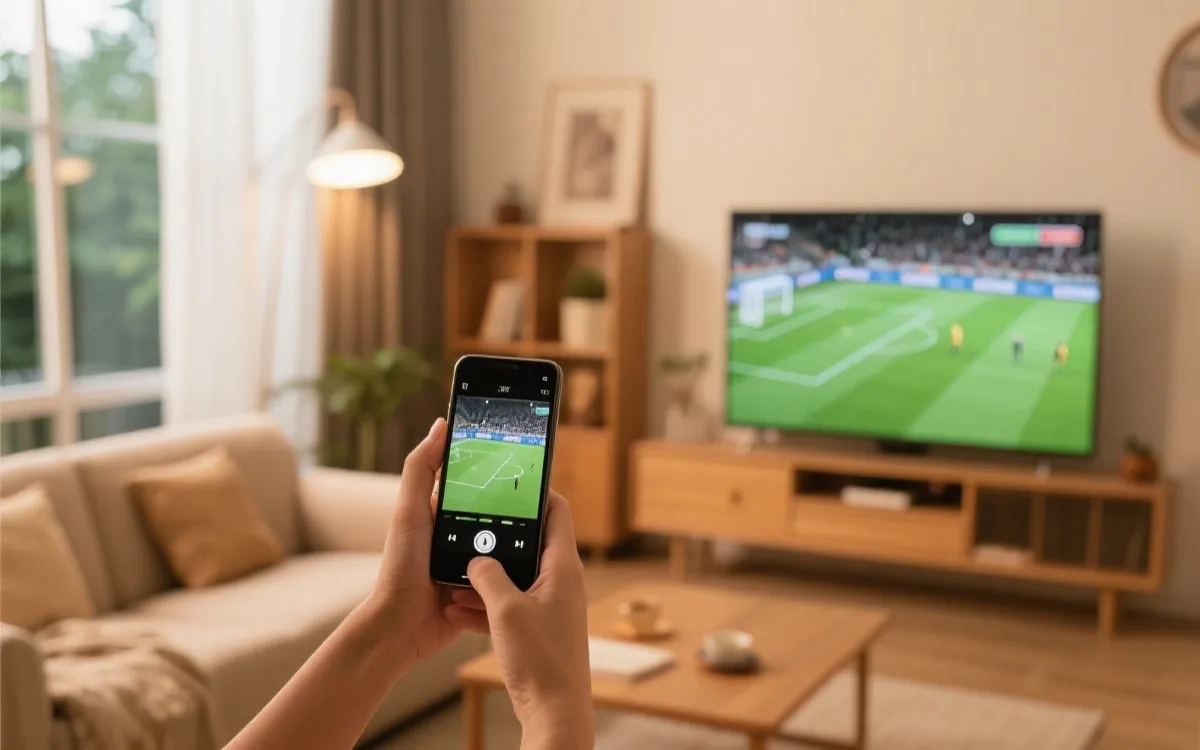
手机看球方便,但关键淘汰赛我更愿意投到电视:更沉浸、更像“仪式感”。移动端投屏的思路是:手机负责开播与控制,电视负责显示。
4.1 最稳的投屏流程(按顺序来)
- 确认手机/平板与电视(或智能机顶盒)在同一个 Wi‑Fi下。
- 优先在 App 内点投屏/TV按钮(通常比系统“屏幕镜像”更稳定)。
- 选择你的设备名称,等待连接成功。
- 投屏后,把手机屏幕亮度调低,手机仅当遥控器:切清晰度、暂停、选集锦。
4.2 投屏常见翻车点与解法
- 搜不到设备:电视端先打开“投屏接收/无线显示”,再刷新手机端设备列表。
- 有声无画或黑屏:优先改用 App 内投屏;不行就重连 Wi‑Fi、重启电视端投屏服务。
- 延迟明显:把手机端清晰度从 1080p 调到 720p,通常立刻缓解。
- 路由器太远:电视端能插网线就插网线,手机继续 Wi‑Fi,整体会稳一截。
5) 流量消耗估算:一场要用多少 G?
“我到底能不能用流量看完?”这是移动端最现实的问题。下面按90 分钟比赛 + 中场休息 + 少量缓冲,用常见码率做一个球迷友好估算(不同平台会有差异)。
| 清晰度 | 常见码率区间 | 约每小时流量 | 约单场(≈2小时) |
|---|---|---|---|
| 480p | 0.7–1.2 Mbps | 0.3–0.55 GB | 0.6–1.1 GB |
| 720p | 1.5–3 Mbps | 0.7–1.35 GB | 1.4–2.7 GB |
| 1080p | 3–6 Mbps | 1.35–2.7 GB | 2.7–5.4 GB |
省流量的两个“狠招”:
- 手机流量看球时,把清晰度锁定在 720p,别让它自动冲到最高。
- 你只是“听着不想错过”:把画面切到最低清晰度,甚至只听解说(若平台支持音频模式)。
6) 网络卡顿急救:30 秒内让画面回到流畅
当你看到“转圈圈”,别急着怪平台。用下面这套从快到慢的排查,通常能救回关键时刻。
6.1 先做 3 个最快操作(优先级从高到低)
- 降一档清晰度:1080p → 720p,很多时候立刻见效。
- 暂停 3 秒再播放:让缓冲“攒一点点”,画面更稳。
- 切换网络:Wi‑Fi 卡就切 5G/4G;流量卡就切 Wi‑Fi(同一位置对比一下)。
6.2 还不行?用“移动端专项”解决
- 关掉后台占网 App:网盘同步、系统更新、短视频自动播放最常见。
- 路由器位置:离你两堵墙就可能掉速;站近一点试试,或者换 5GHz。
- 开启省流/智能加速(若 App 提供):它本质是更激进的自适应码率策略。
- 清理播放器缓存:画面音画不同步、一直黑屏时很有用(设置里找“清除缓存”)。
一个经验:越是“大家都在看的焦点场次”,越要在开赛前 10 分钟就进入直播间,让线路提前稳定下来。
7) 多场次同时关注:一部手机盯两场的实用操作
小组赛最刺激的不是某一场,而是“同组两场同时开球”。移动端也能做到不慌不乱:
7.1 画中画(PIP):主看一场,角落盯一场
如果你的手机/平板与平台支持画中画:
- 把“更重要的那场”全屏播放;
- 另一场用画中画浮窗挂在角落;
- 听解说就能预判是否要切回全屏。
提示:画中画更吃电,最好连 Wi‑Fi 或备好充电宝。
7.2 分屏:平板优势局,一边直播一边数据
平板更适合分屏:左边直播,右边开文字直播/技术统计/赛程表。
- 把直播 App 放在主窗口,避免频繁缩放导致误触退出。
- 右侧开“同组另一场”的文字速报,关键事件出现再切画面。
- 如果分屏导致卡顿:优先降低直播清晰度到 720p。
7.3 通知与收藏:让手机替你“盯人”
- 提前把关注球队/球员加入收藏,开赛前一键进直播。
- 开启进球/红黄牌/开赛提醒:你去倒水、回消息也不怕错过。
- 把群聊消息“免打扰”,否则弹窗会让播放器瞬间掉帧。
8) 赛前 10 分钟检查清单(照着做就稳)
我每次重要比赛都按这个流程走一遍,几乎不会临场崩盘:
- 进入直播间 → 手动确认清晰度(别全靠自动)。
- 打开/关闭低延迟试一下,选更稳定的那档。
- 切到你更稳的网络:家里优先 5GHz Wi‑Fi;外面优先信号更强的 4G/5G。
- 关掉后台下载、热点共享、蓝牙大文件传输。
- 准备好充电:满电或接电源;长时间投屏建议手机当遥控器别亮屏硬扛。
最后一句球迷式的真心话:移动端的“免费观看实时”体验,拼的不是设备有多贵,而是你有没有把入口选对、画质选对、网络选对。做好这些,点球大战那一脚,你看到的一定是清清楚楚的网窝抖动,而不是转圈圈。